
Typora 整合 PicGo 实现自动上传
Telegraph-Image 配置
1️⃣ Telegraph-Image 简介
Telegraph-Image 是一款开源的图床系统,旨在为博客或网站提供高质量的图片托管服务。通过 Telegraph-Image,您可以轻松地上传、管理和引用图片,同时保证图片的加载速度和稳定性。本教程将指导您搭建 Telegraph-Image 图床,以便您可以在自己的网站或博客中使用它。
2️⃣ Telegraph-Image 准备工作
Fork Telegraph-Image 项目:https://github.com/cf-pages/Telegraph-Image
3️⃣ Telegraph-Image 搭建步骤
进入
Cloudflare的Workers and Pages页面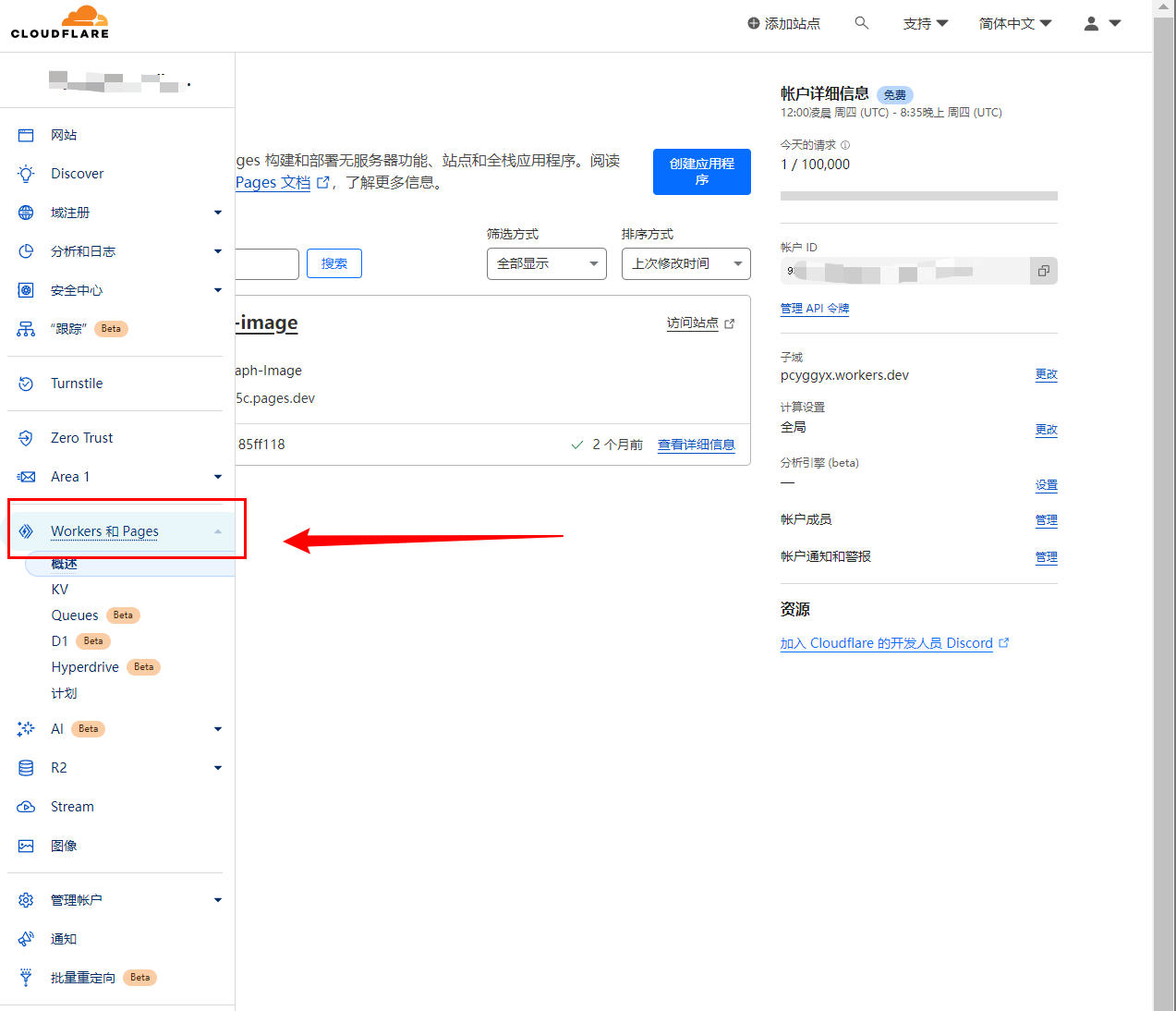
点击右上角
创建应用程序。选择Pages,点击连接到git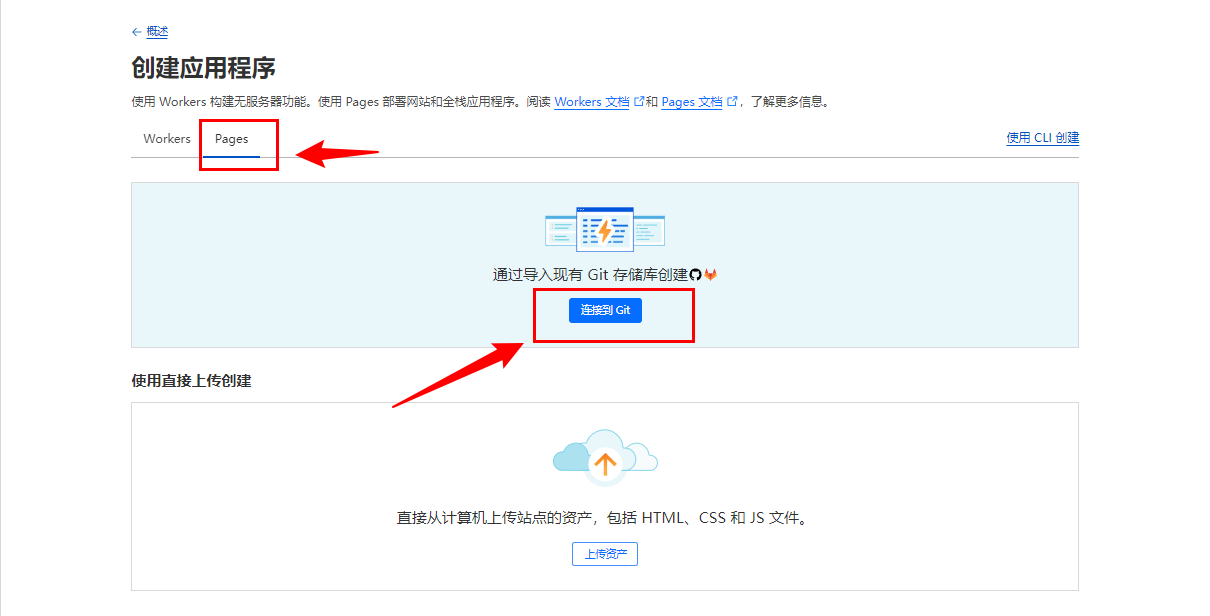
选择使用之前 Fork 好的项目,点击
开始设置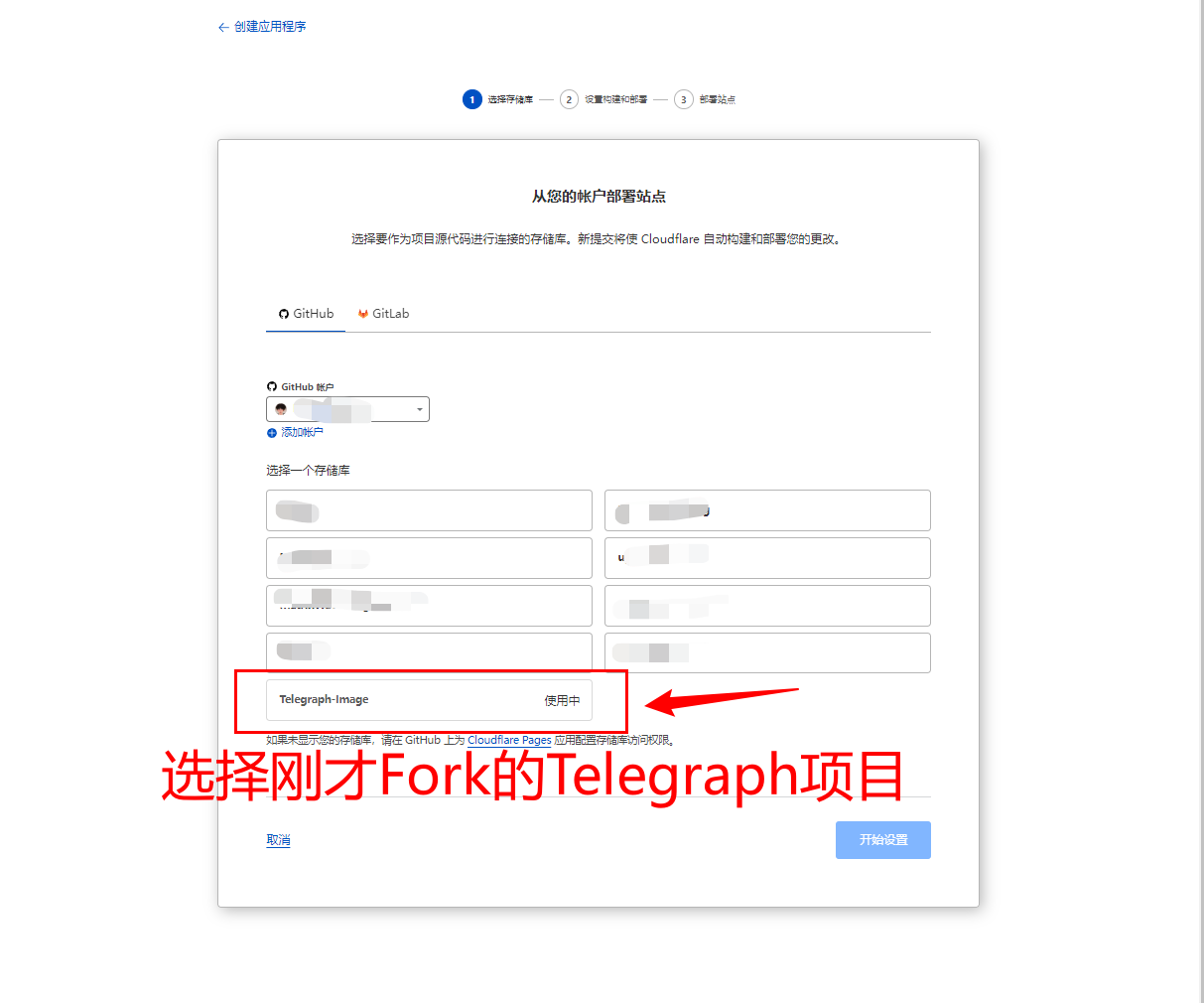
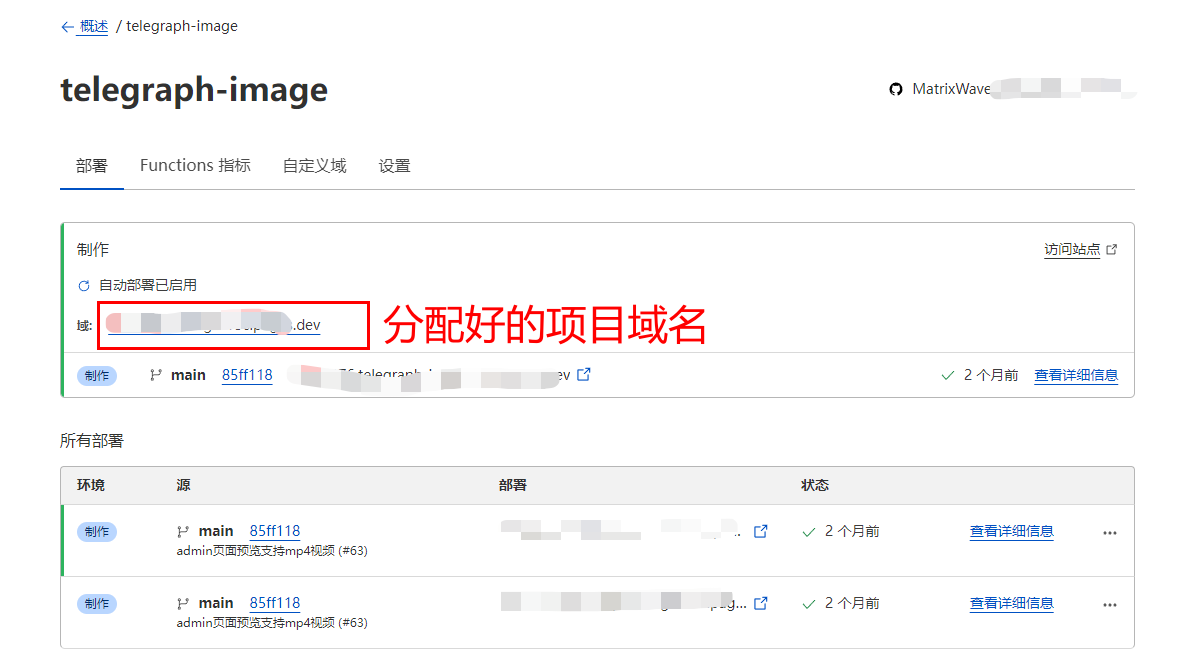
我们选择默认配置部署就可以,等待部署完成,之后 CF 会自动分配免费域名 此时你可以点击域名查看是否可以打开,也可以进行上传测试。
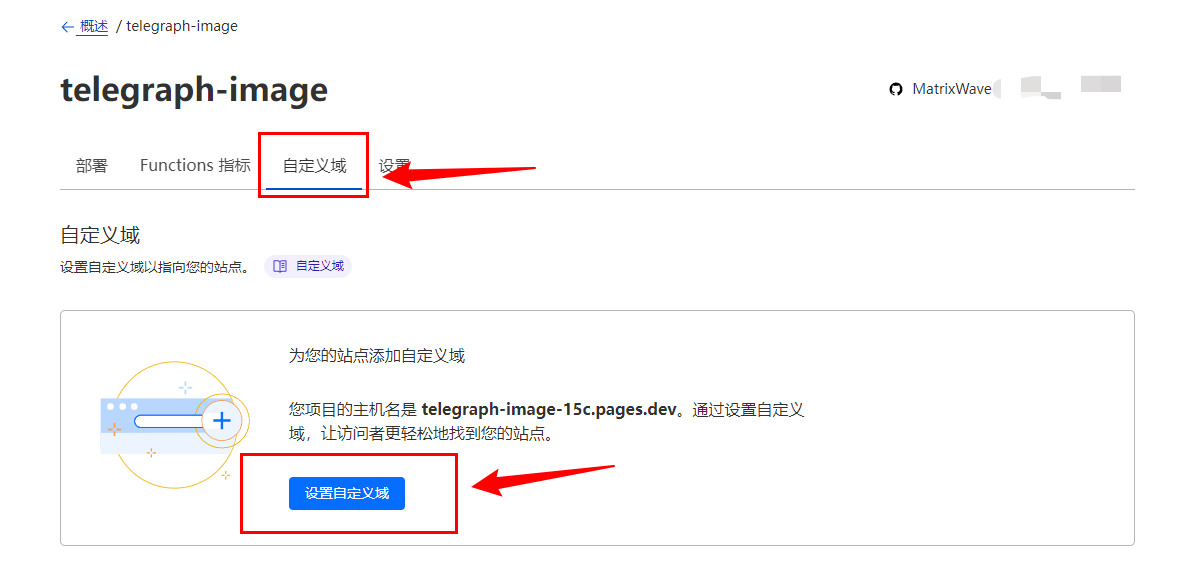
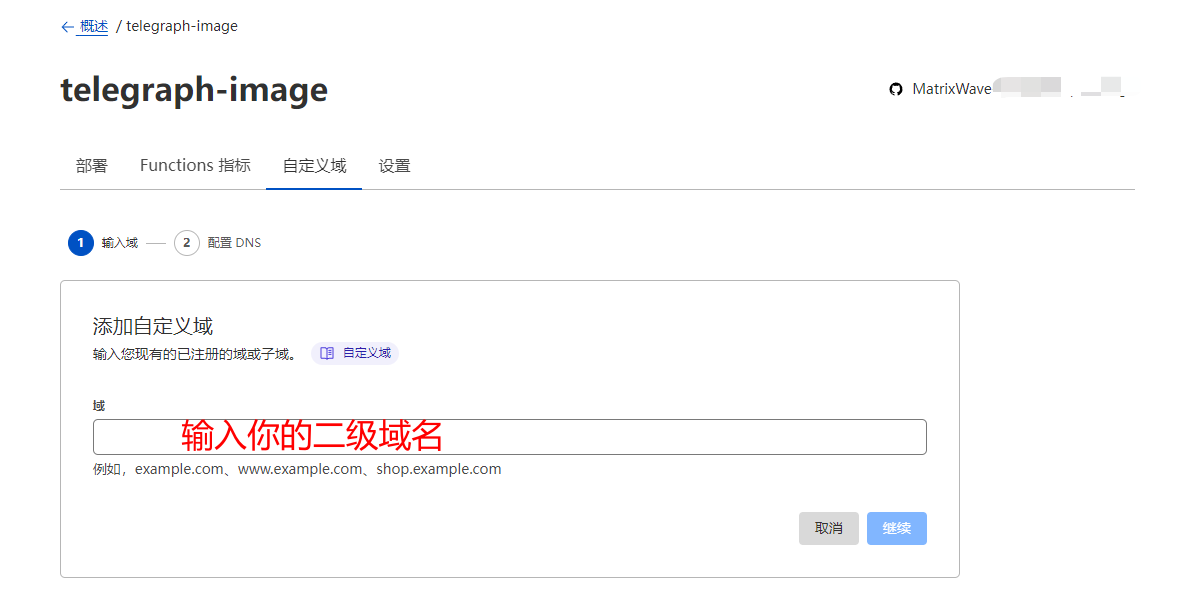
- 如果你有自己的域名,你可以在
自定义域里设置分配一个二级域名给这个项目。
4️⃣ Telegraph-Image 后台设置
项目部署完毕后虽然可以正常上传,但是没有后台进行图片管理,很不方便。
下面跟着我一起配置后台功能。
- 打开
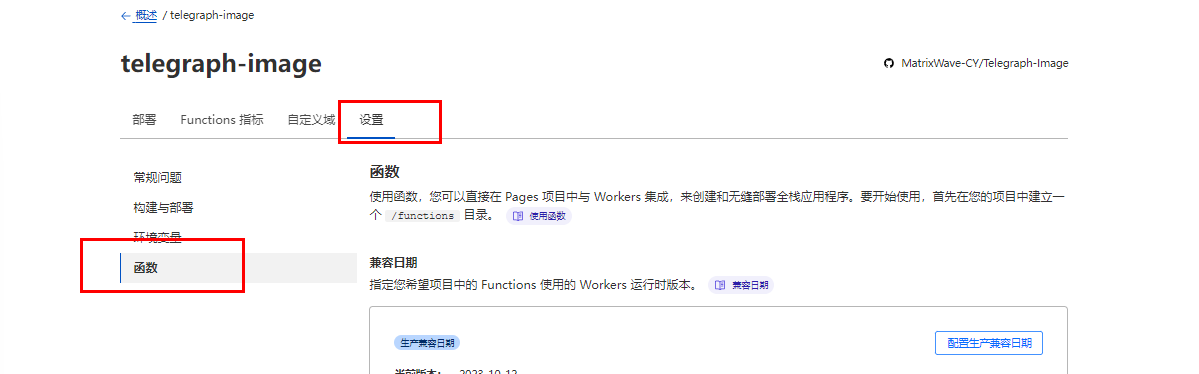
Telegraph-Image项目,进入设置里的函数选项
找到**
KV 命名空间绑定,**创建新的命名空间(我的已经弄好的,你们以实际为准) 将空间名称命名为img_url。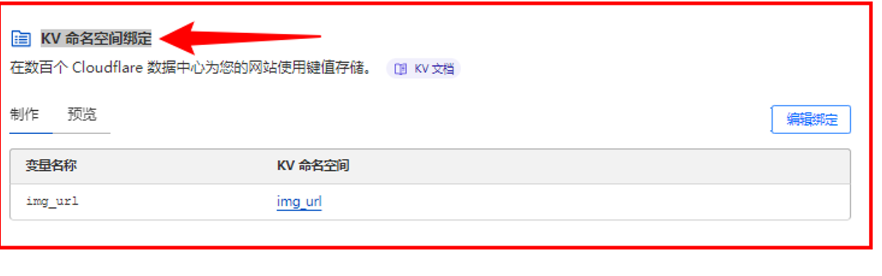
返回设置,在
KV 命名空间绑定绑定我们刚创建好的空间,然后保存即可。找到
设置→环境变量。新增变量,即后台账号密码。变量名称 变量值 BASIC_USER 后台管理页面登录用户名称 BASIC_PASS 后台管理页面登录用户密码 
打开
项目部署详细信息,在管理部署那里选择重新部署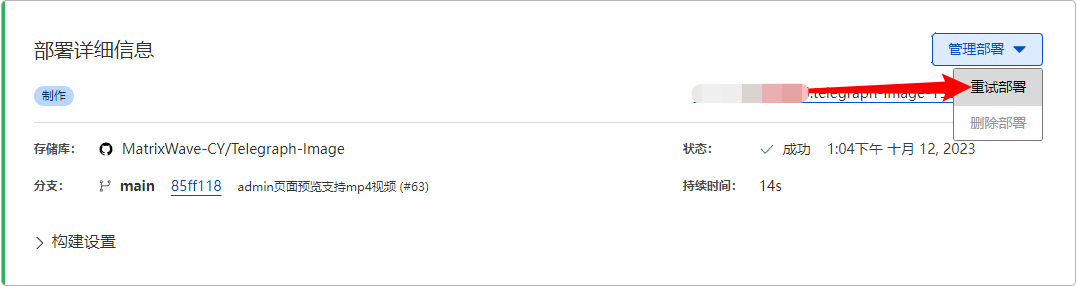
访问项目域名,在域名后加
/admin回车,输入刚配置的账号密码即可进入后台。 你可以对图片进行管理,可以进行白名单,黑名单和删除操作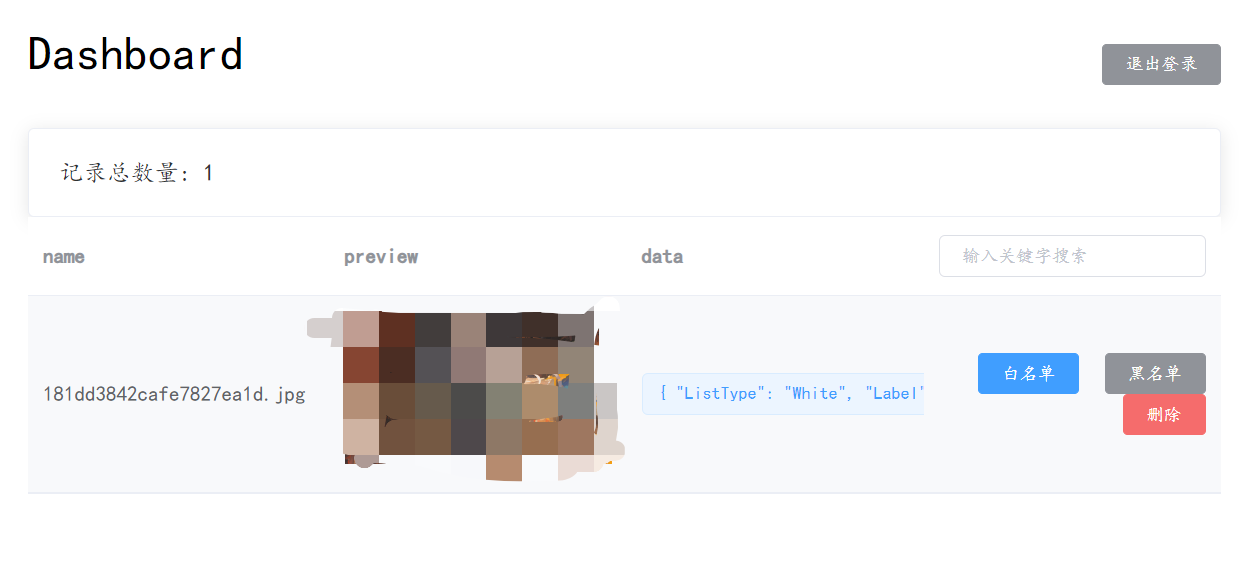
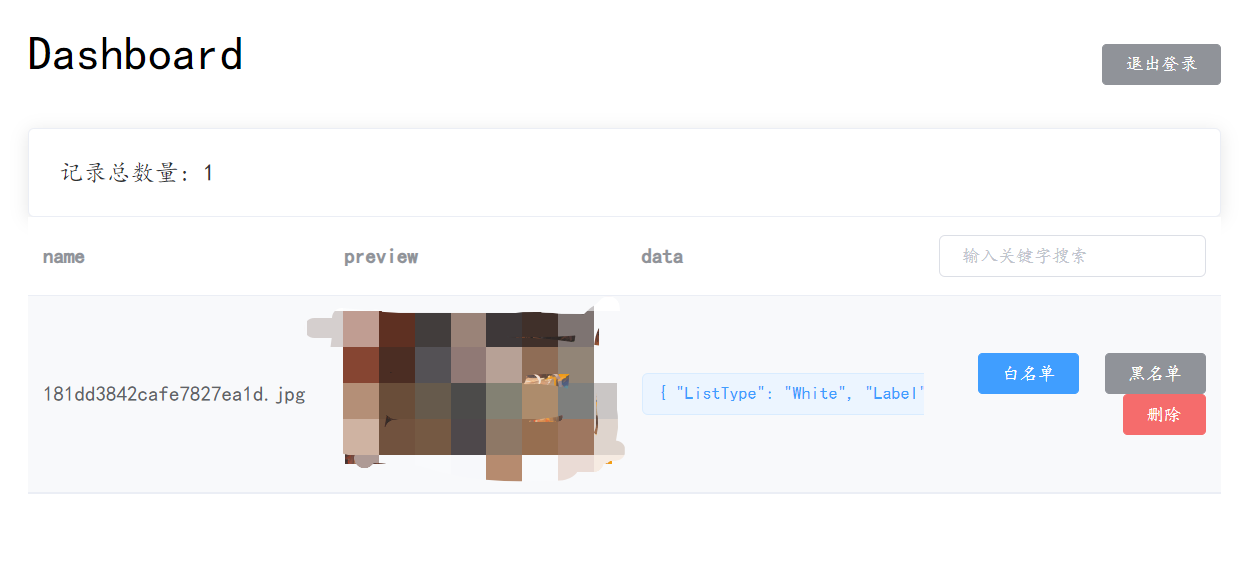
到此,你的 Telegraph-Image 图床彻底成功搭建起来了。通过访问你的域名,你就可以开始上传和管理个人图片了。享受自己搭建图床的乐趣吧!
5️⃣ Telegraph-Image 注意事项
- 设置了黑名单的图片无法进行访问。
- 图片大小限制 5MB
- 上传图片之后后台却看不到图片,你需要在上传图片后复制图片 URL 进行一次访问,即可在后台看到图片信息。
- 由于是白嫖 CF 的资源,所以读取次数有限额,不过个人使用还是足够的。
- 在 Github 的 Telegraph-Image 项目
Sync fork- >Update branch即可更新项目。
minio
minio 是一个开源的对象存储服务器
编写 docker-compose 文件来安装 minio
mkdir -p home/docker/minio
cd home/docker/minio
vim docker-compose.yml
里面编写如下内容
version: "3"
services:
  server:
    image: minio/minio:RELEASE.2024-05-01T01-11-10Z
    container_name: minio
    restart: always
    command: server /data --console-address "0.0.0.0:9090"
    ports:
      - "9999:9999"
      - "9090:9090"
    environment:
      MINIO_ROOT_USER: "admin"
      MINIO_ROOT_PASSWORD: "123456"
    volumes:
      - ./data:/data
运行 docker-compose
docker-compose up -d # 后台启动 minio
docker-compose ps # 将显示 Gitea 是否正确启动
提示
需要开启防火墙,开放 9090 端口
访问 MINIO 控制台登陆并上传文件测试
执行完成命令之后访问 minio 管理界面 ,服务器 ip:9090

用户名密码输入刚才命令中设置的用户名和密码

点此处创建一个存储桶

创建完成之后即可在存储桶中上传文件

上传成功之后点击上传的文件可以进行各种操作,可以直接查看


接下来在浏览器访问测试,http://服务器 ip:9090/存储桶名称/文件名

这个意思是说匿名(游客没登录)用户没有访问权限,如果我们需要我们上传的文件可以被匿名用户访问,那么需要添加访问权限:找到文件存储目录,点击 manager 设置 access Rules 添加访问规则


保存规则设置之后再次访问
到此,你的 minio 图床彻底成功搭建起来了。通过访问你的域名,你就可以开始上传和管理个人图片了。享受自己搭建图床的乐趣吧!
PicGo 配置
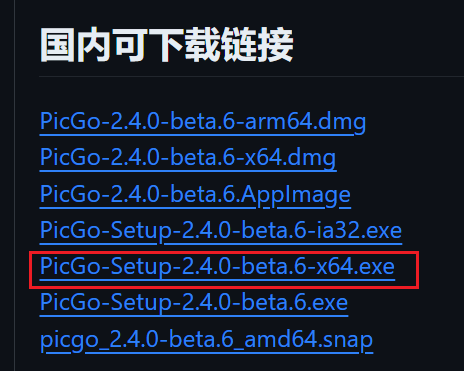
1、下载并安装 PicGo
下载地址:https://github.com/Molunerfinn/PicGo/releases
根据自己的操作系统(Win/Linux/Mac)来下载安装包
2、安装插件
telegraph-image 方式 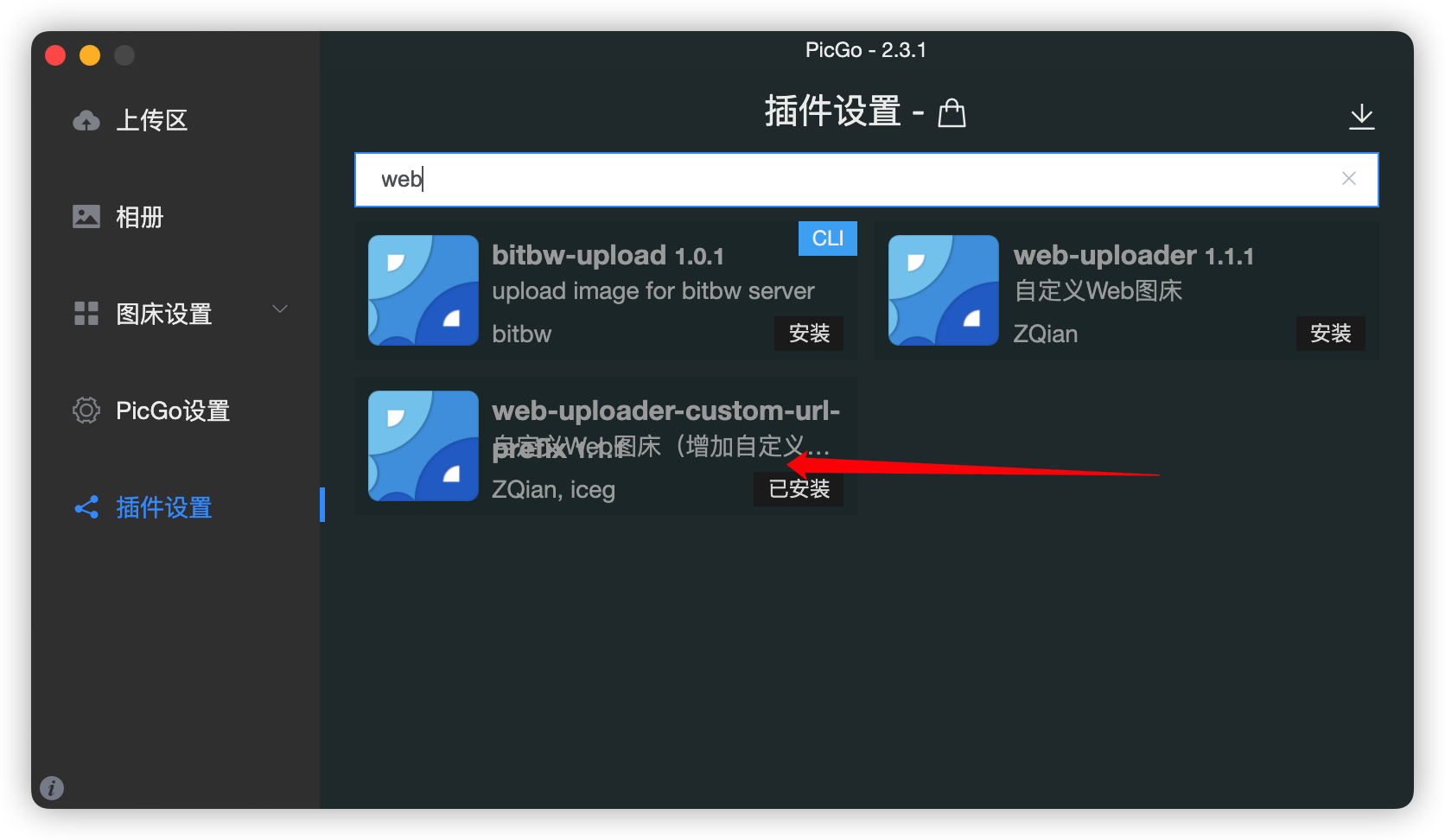 minio 方式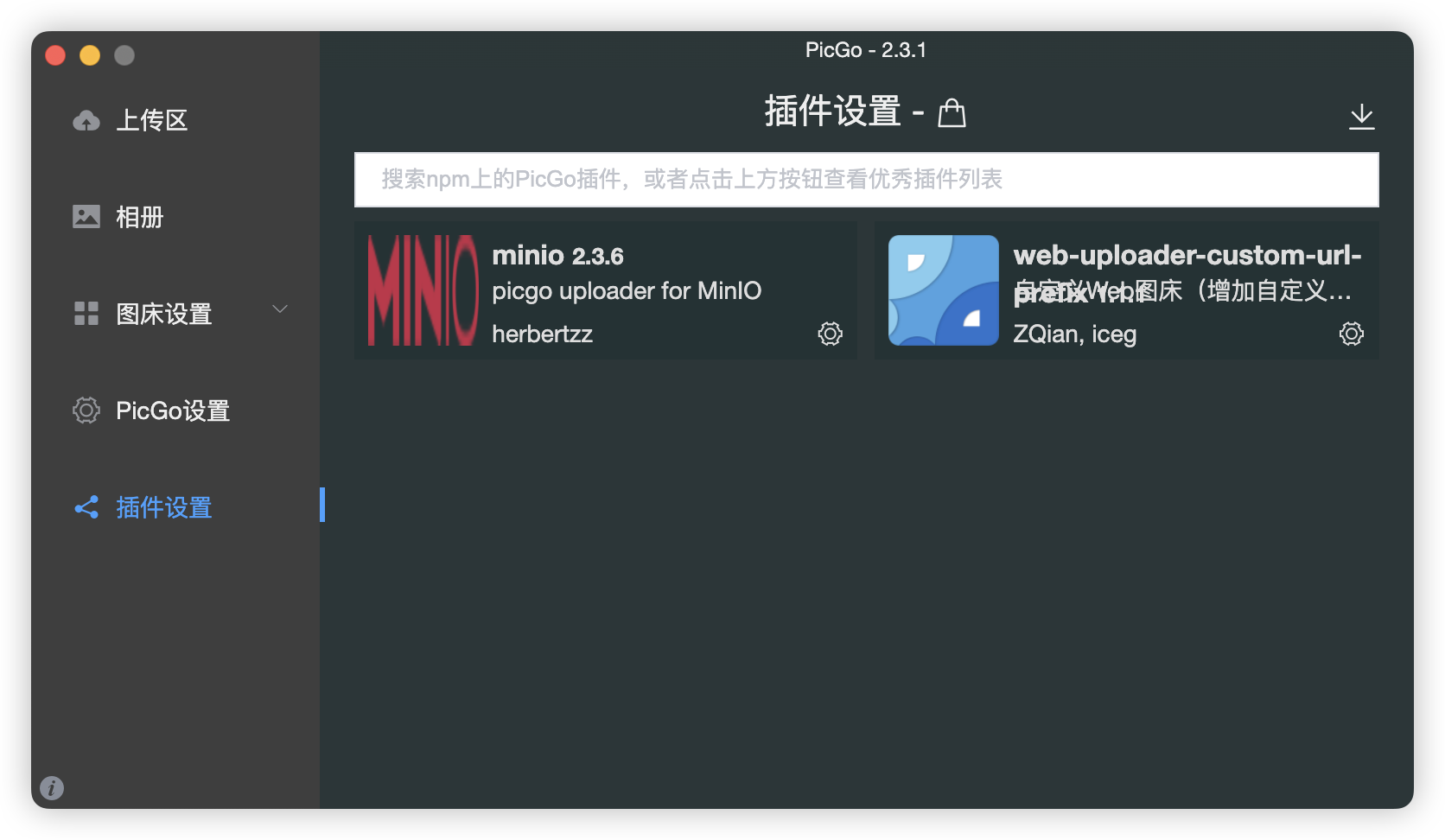
3、配置:一定要这么配,否则会报错,而且好多插件以及有人写的给这个项目的专用插件目前都不能用了!!!!(已经踩了好多坑了)(马赛克打住的地方是到 cf 部署好后给分配的域名)
telegraph-image 方式 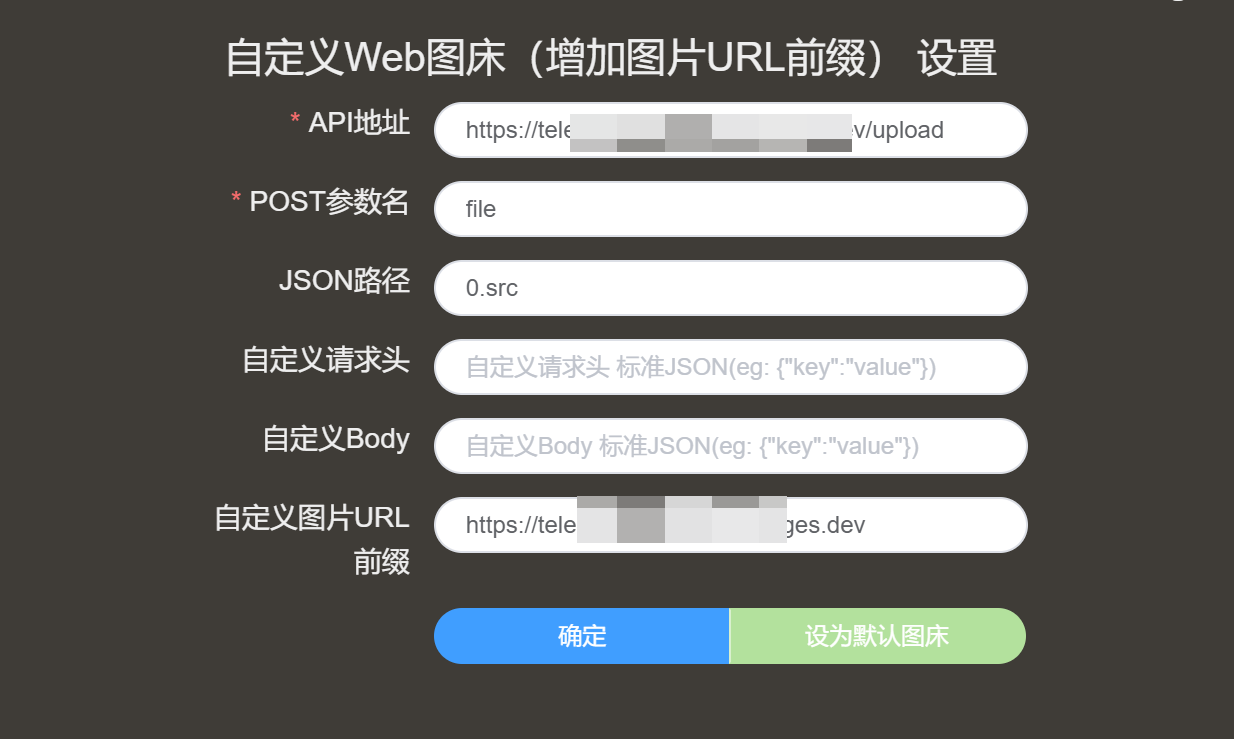 minio 方式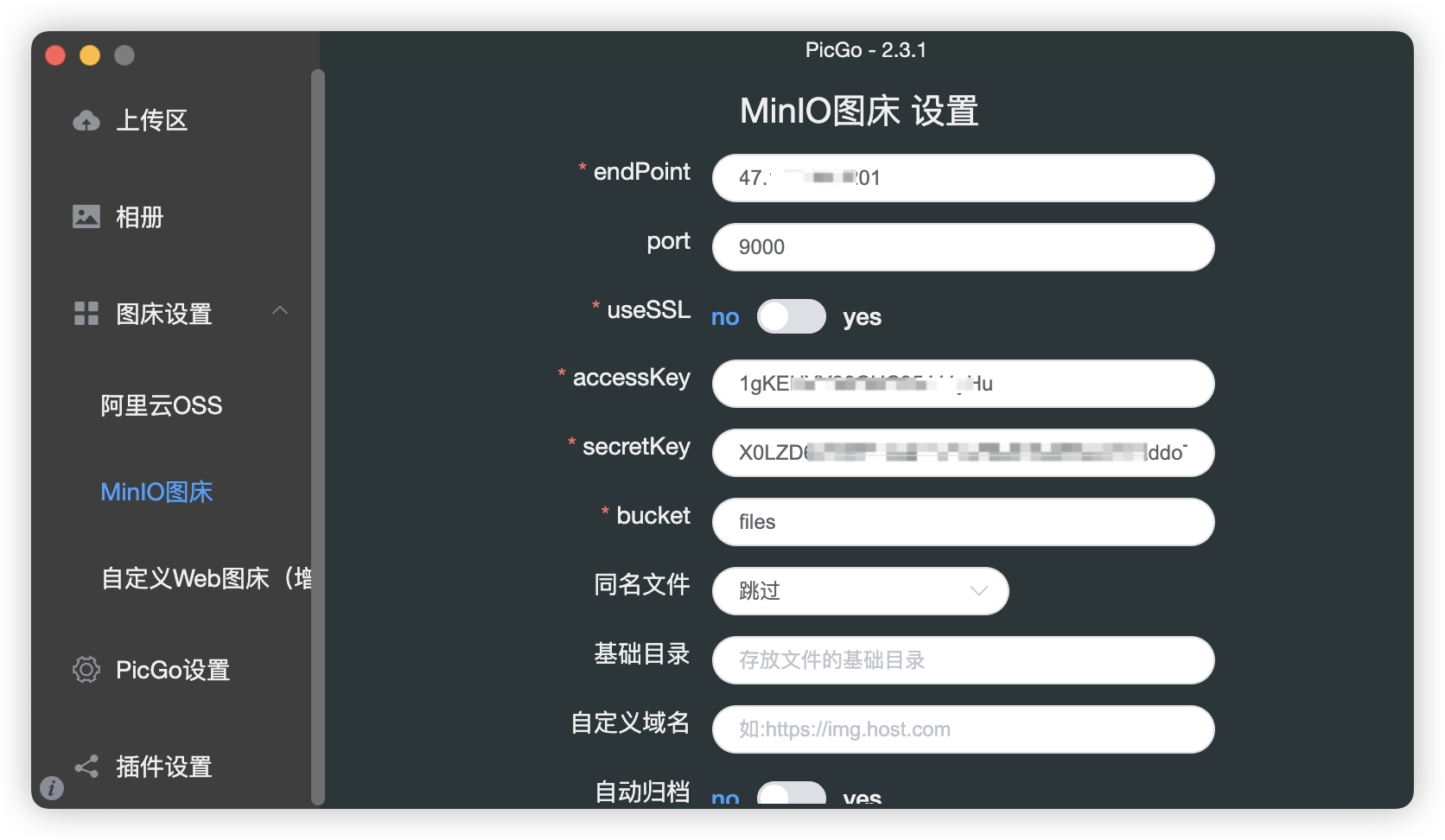
4、测试
配置完成后,切换到刚刚配置好的图床,然后手动上传图片试试:可以点击’点击上传’,也可以通过拖拽的方式进行上传
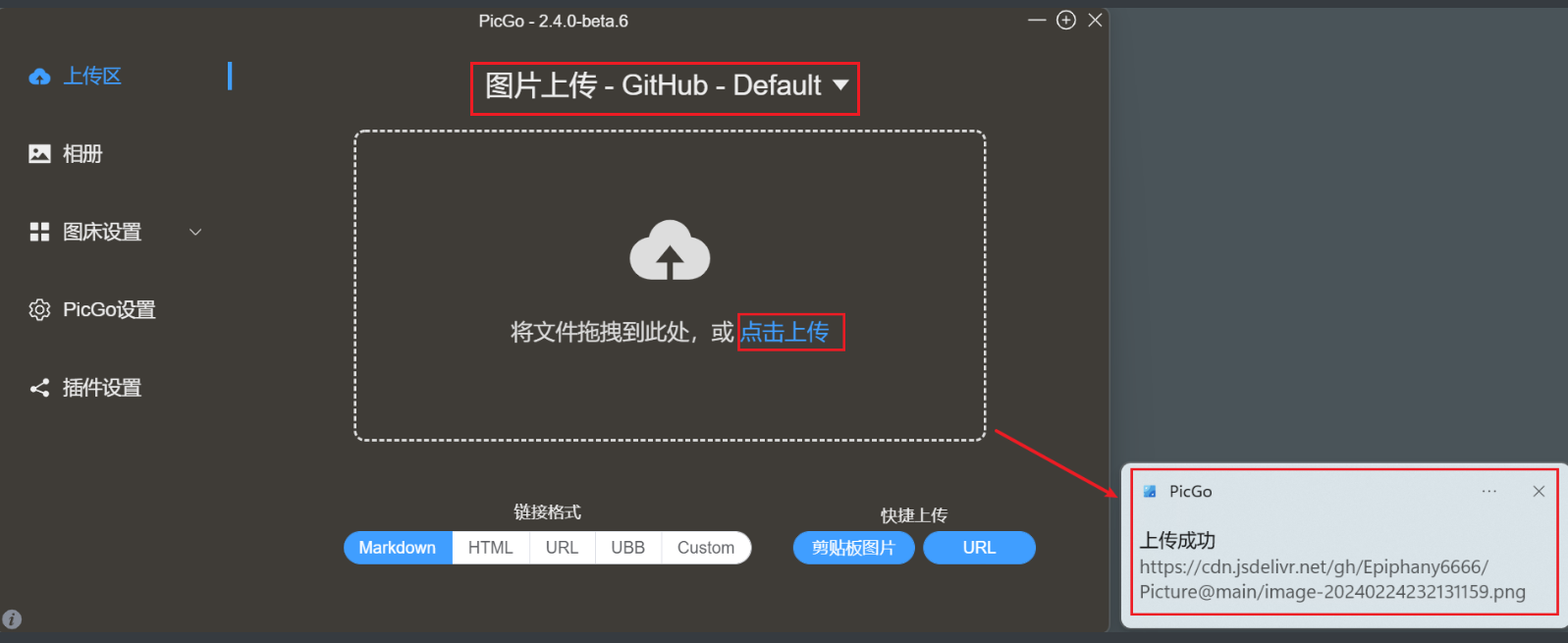
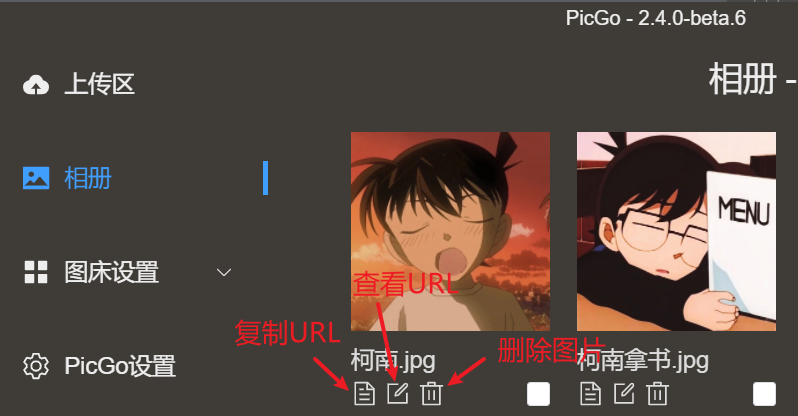
然后,我们能够在相册中看到我们已经上传的图片,可以查看、复制已经上传的图片的 URL,同时也可以将上传的图片删除。
5、附录
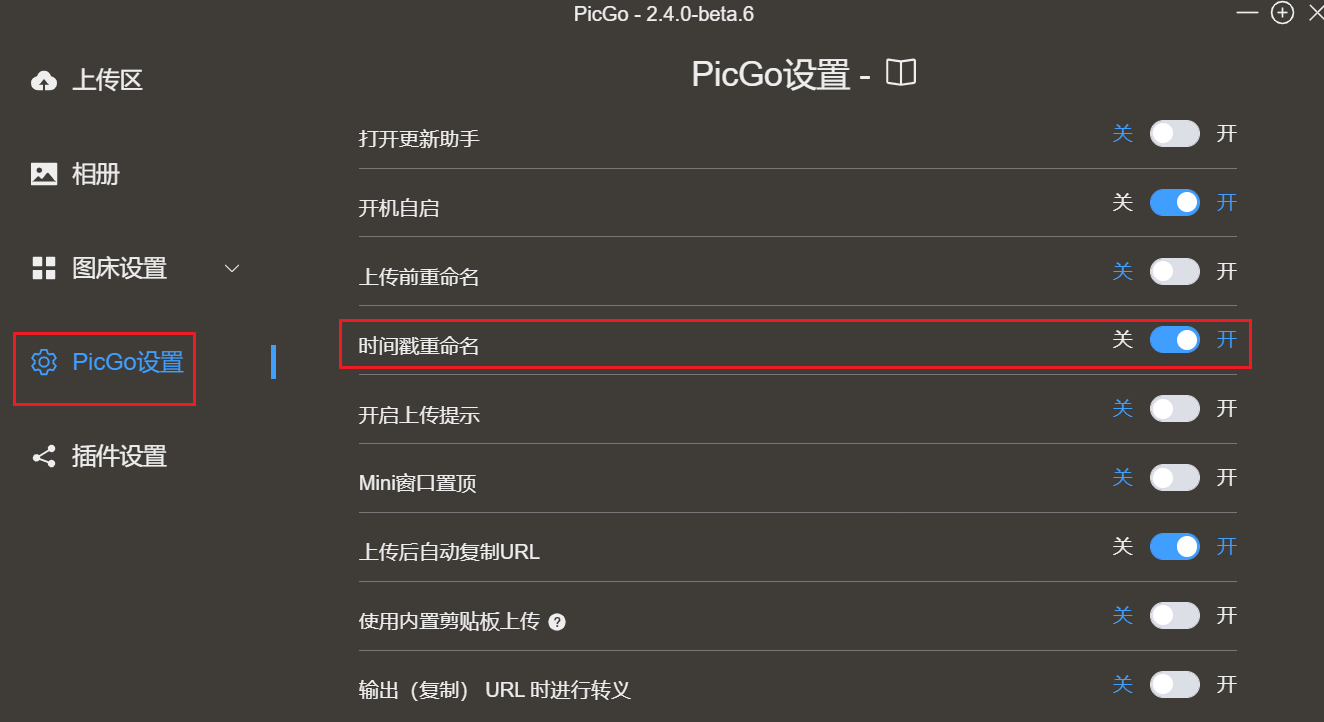
可以在 PicGo 设置中开启 时间戳重命名 ,这样同时上传相同的图片就不会被覆盖了。
Typora 配置
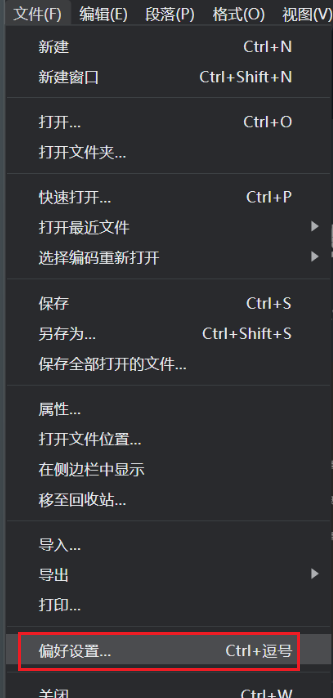
插入图片时选择上传图片。在上传服务内选择 PicGo,并选择 PicGo.exe 的路径。
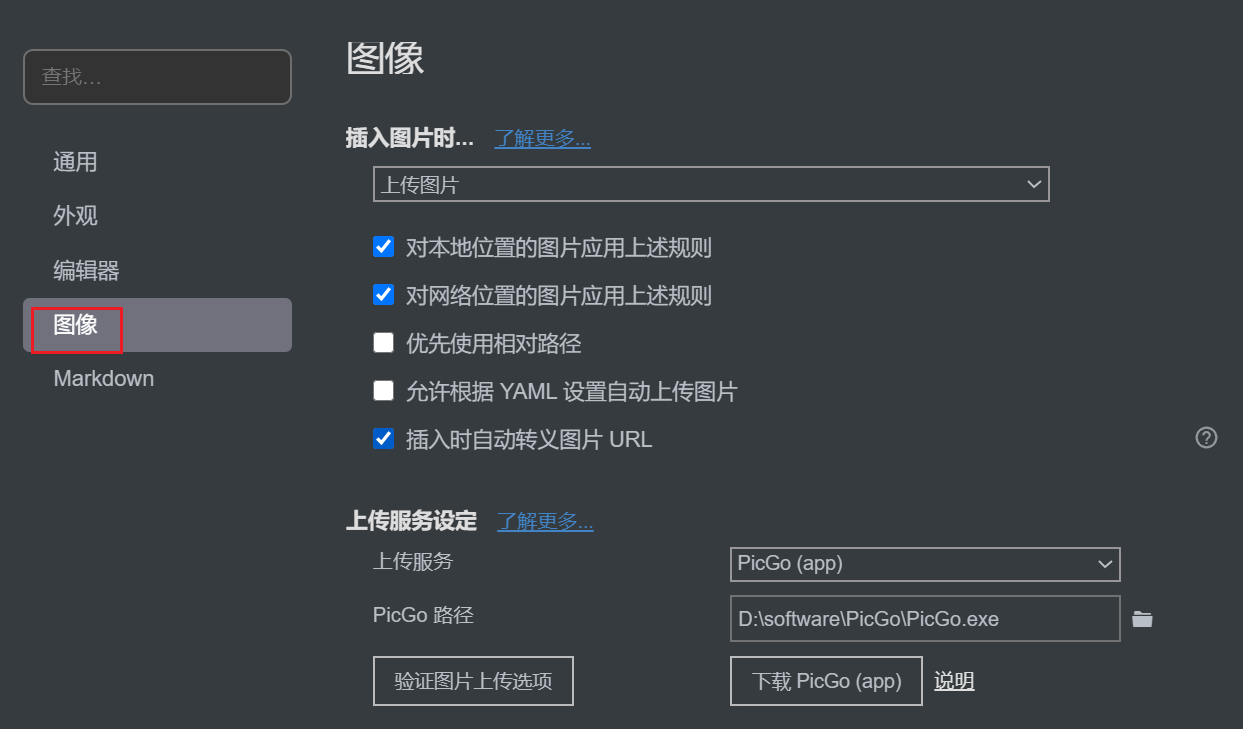
大功告成!快去在 Typora 中插入一张图片试试吧!